가비아에서 원하는 주소를 검색해요
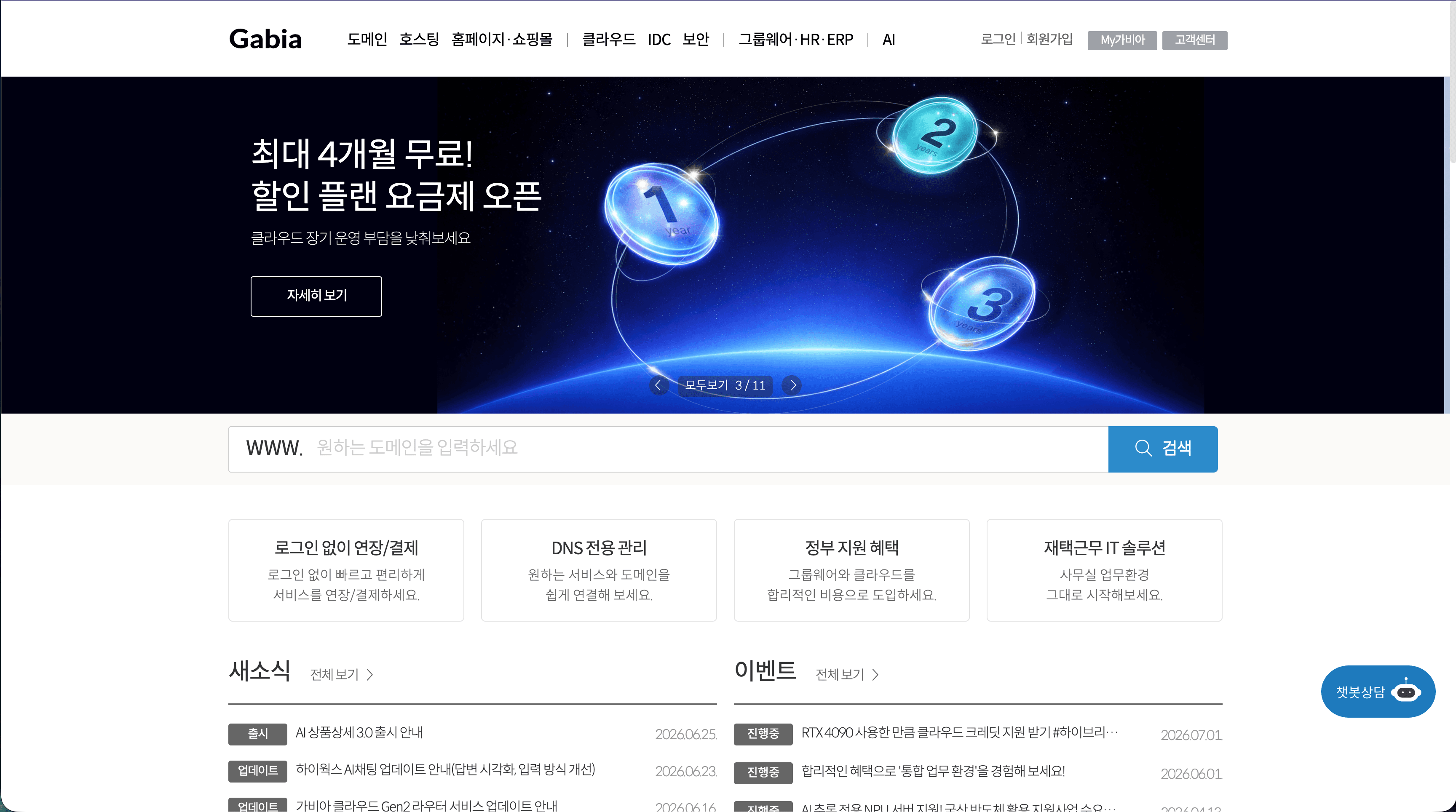
gabia.com 에 접속해, www. 옆 검색창에 쓰고 싶은 주소(예: myshop)를 입력하고 검색 버튼을 눌러요.
 12
12💡1번 칸에 원하는 영문 이름을 적고 → 2번 검색을 눌러요.
로그인하거나, 없으면 회원가입해요
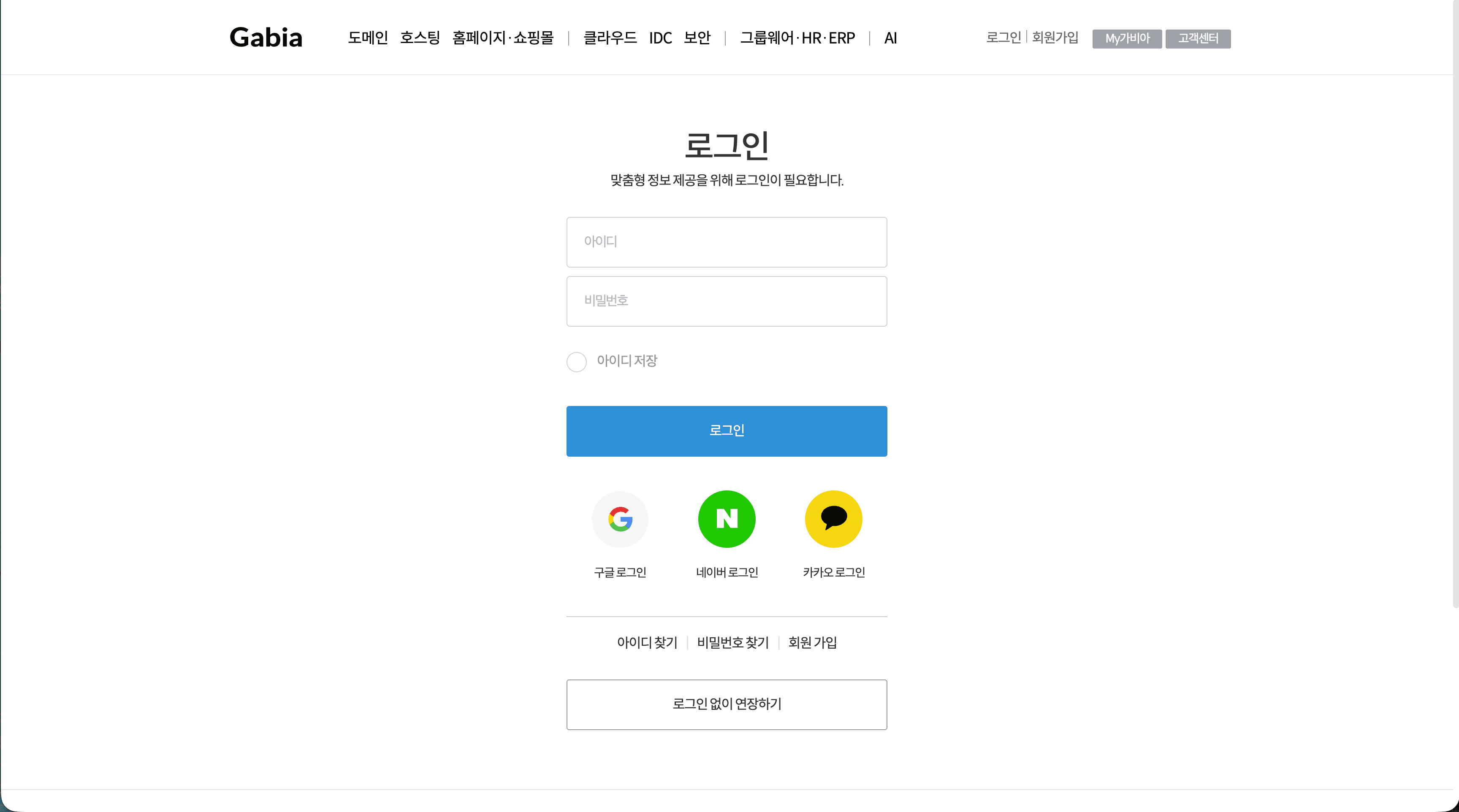
구입을 하려면 로그인이 필요해요. 가비아 계정이 있으면 로그인하고, 처음이면 아래 회원 가입 을 눌러 가입해요. 구글·네이버·카카오 계정으로도 간편하게 로그인할 수 있어요.
 1
1💡네이버·카카오로 로그인하면 따로 아이디를 만들지 않아도 돼서 편해요.
등록 가능한 주소를 골라 신청해요
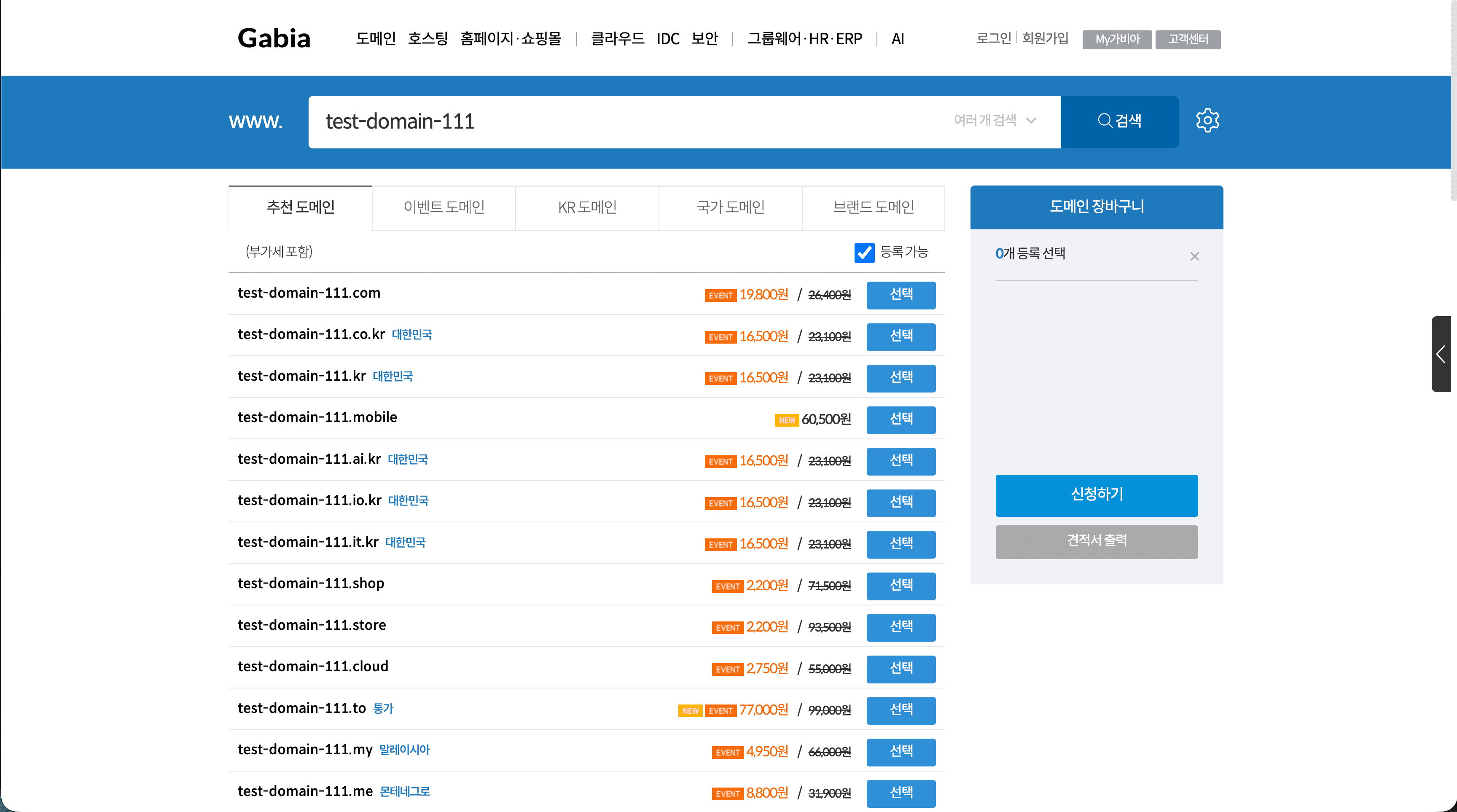
검색 결과에서 원하는 주소 옆의 선택 버튼을 눌러 오른쪽 도메인 장바구니 에 담고, 신청하기 를 눌러요. .com 이 가장 무난해요.
 12
12⚠️왼쪽 등록 가능 에 체크가 되어 있는, 목록에 뜬 주소만 담을 수 있어요. 이미 누군가 쓰는 주소는 나타나지 않아요.
기간을 정하고 정보를 입력해 결제해요
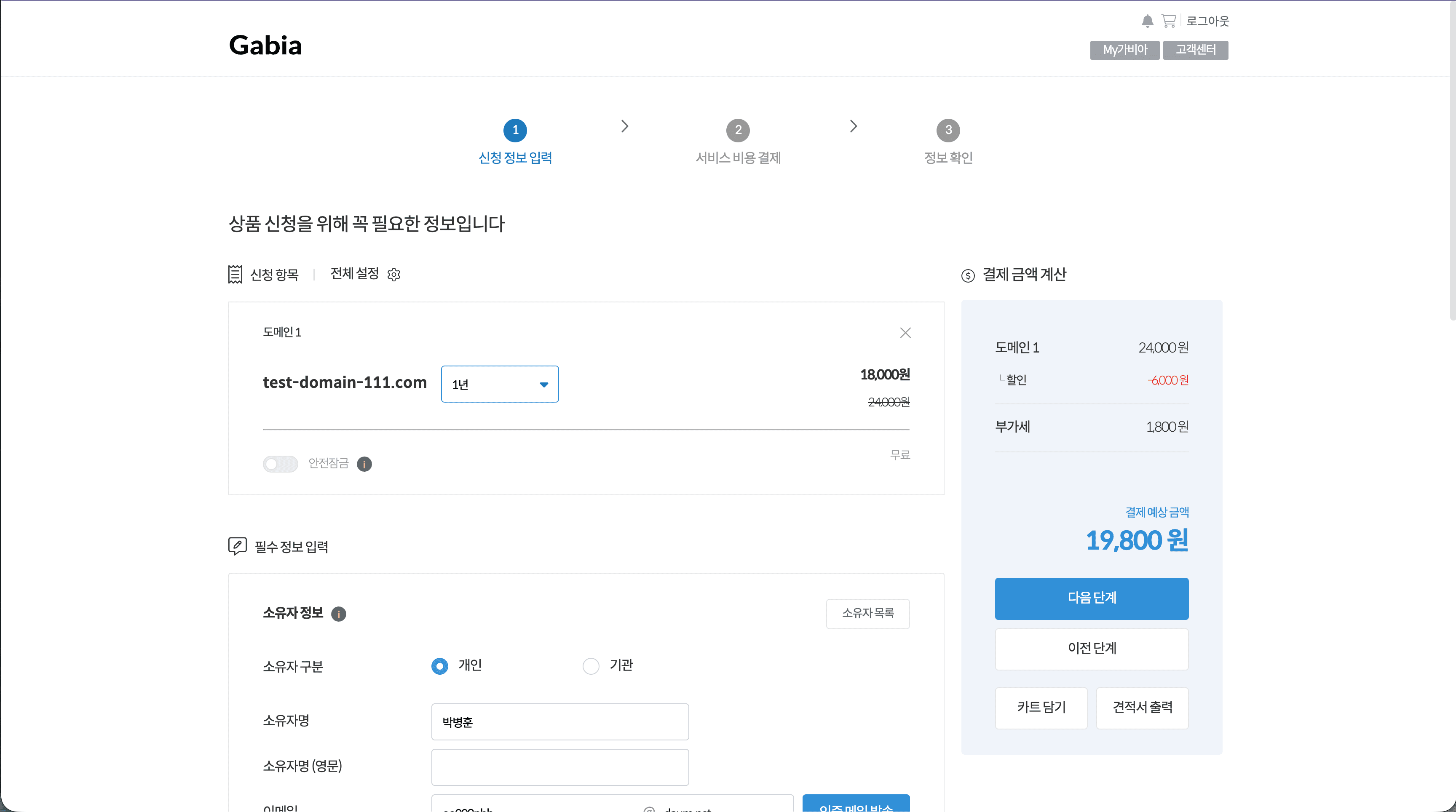
등록 기간(보통 1년) 을 고르고 소유자 정보 를 채운 뒤, 오른쪽 다음 단계 를 눌러 결제를 진행해요.
 12
12💡오른쪽 결제 금액 계산 에서 최종 금액을 확인할 수 있어요. 결제가 끝나면 그 주소는 내 것이 돼요.
My가비아에서 DNS 관리툴로 들어가요
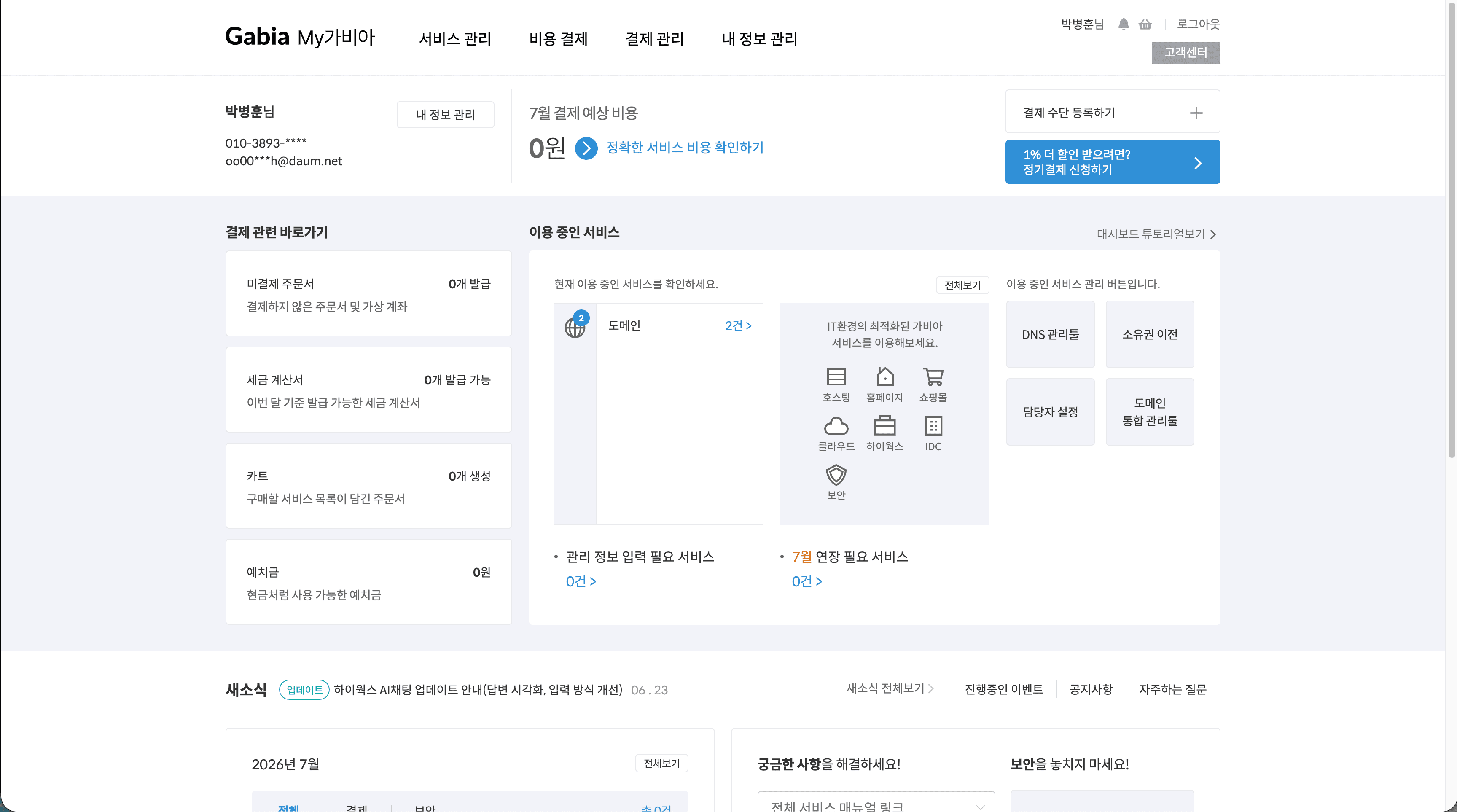
결제가 끝나면 My가비아 대시보드에서 방금 산 도메인 이 보여요. 오른쪽 DNS 관리툴 버튼을 눌러 설정 화면으로 들어가요.
 1
1아래 값을 입력해 Vercel에 연결해요
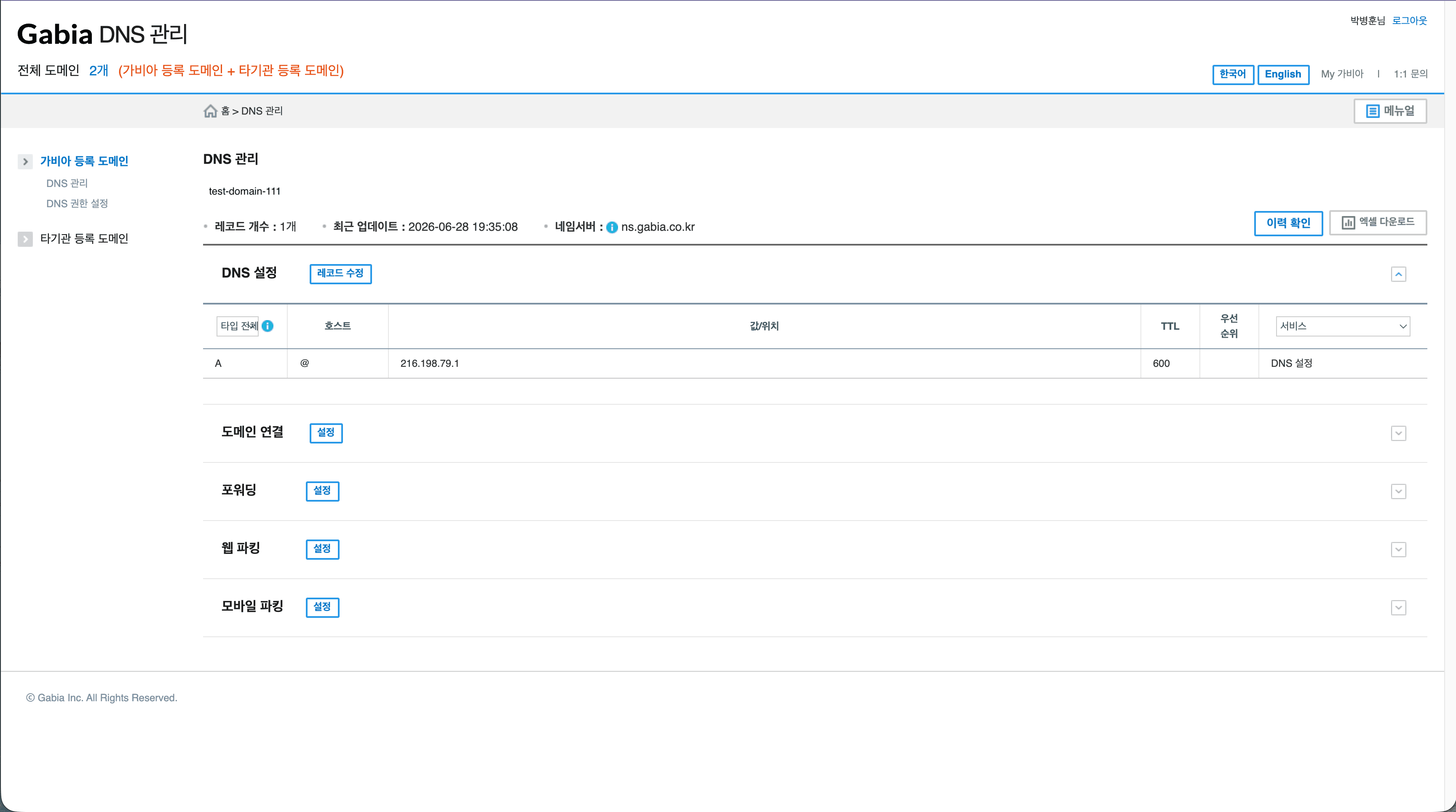
DNS 관리 화면에서 레코드 수정 을 눌러, 아래 값을 그대로 입력하고 저장 하면 연결이 끝나요.
- A 레코드
- 216.198.79.1
- 호스트
- @
- CNAME
- cname.vercel-dns.com (www 용)
 1
1⚠️정확한 값은 Vercel의 Domains 화면에 안내되는 값을 따르는 게 가장 안전해요. 위 값은 일반적인 기본값이에요. 어려우면 이 단계는 저희가 대신 연결해 드릴 수 있어요.
도메인 준비 완료! 🎉
GitHub · Vercel · 도메인까지 모든 준비가 끝났어요.
연결은 보통 몇 분~몇 시간 안에 적용돼요. 수고하셨습니다!